Setting DNS Cloudflare: 7 Langkah Terbukti Amankan Website
Setting DNS Cloudflare: Panduan Praktis Developer untuk Keamanan Ekstra & Kecepatan Maksimal
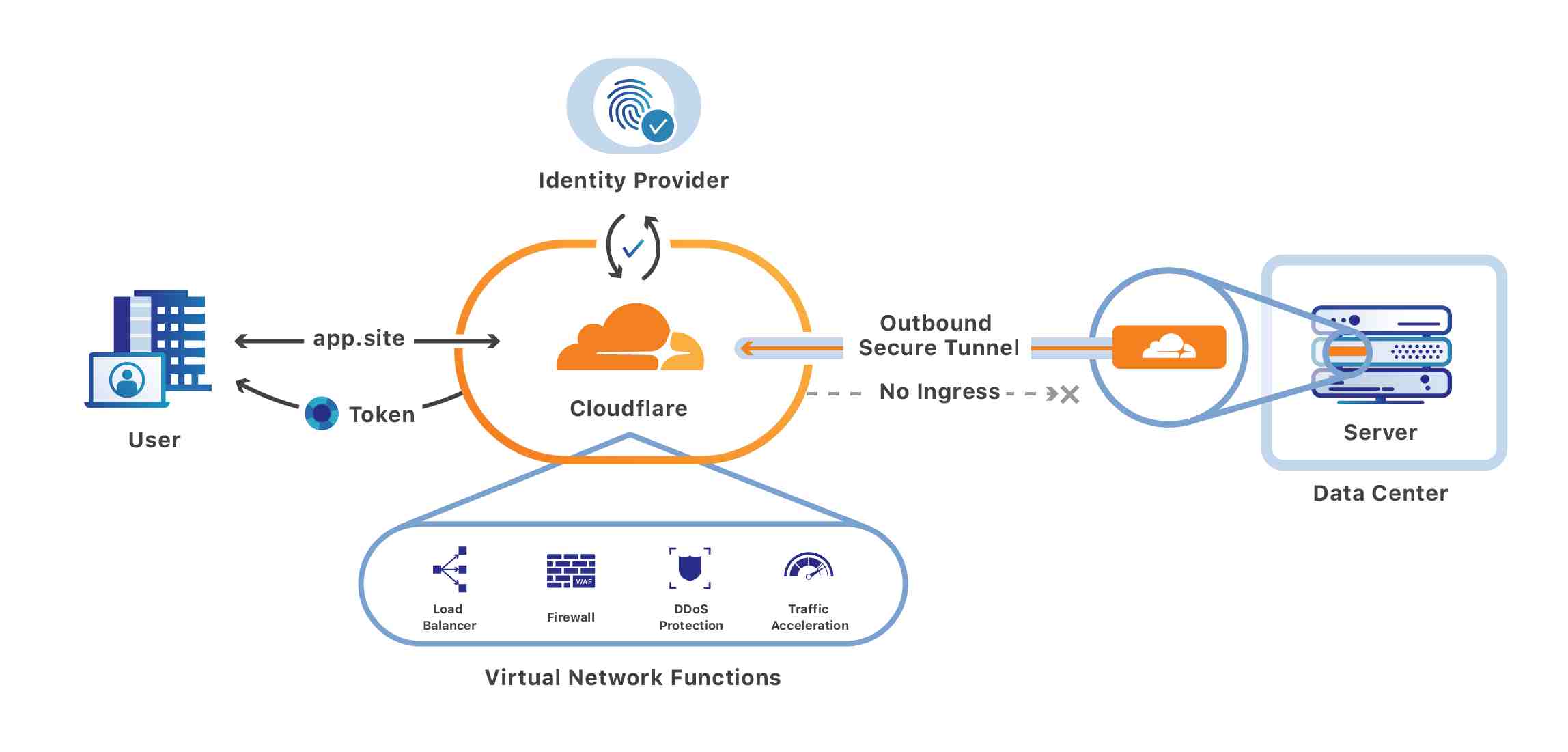
Website tiba-tiba lambat saat traffic memuncak? Atau lebih parah, resource server habis terkuras oleh bot tidak dikenal? Ini mimpi buruk setiap pengelola website. Anda butuh benteng pertahanan yang solid di lapisan terluar. Solusi paling rasional dan efisien saat ini adalah melakukan setting DNS Cloudflare pada domain Anda.
Sayangnya, banyak yang mengira mengarahkan nameserver saja sudah cukup. Faktanya tidak demikian. Konfigurasi asal-asalan justru sering memicu downtime atau error looping yang membuat situs tidak bisa diakses.
Sebagai pengembang web dan konsultan infrastruktur di obotzone.id, saya sering melihat klien kehilangan puluhan juta rupiah hanya karena salah memilih mode enkripsi. Melalui artikel ini, kita akan membedah logika teknis di balik infrastruktur Edge Network.
Anda akan belajar bagaimana merancang arsitektur lalu lintas data yang kebal serangan siber. Mari kita mulai dari dasar perlindungan hingga optimasi level enterprise.
[Gambar: Ilustrasi skema jaringan Cloudflare yang memblokir serangan DDoS sebelum masuk ke Origin Server | Alt-Text: setting DNS Cloudflare untuk keamanan server]
Mengapa Arsitektur Server Modern Membutuhkan Cloudflare?
Meletakkan website langsung di jaringan publik tanpa filter sama dengan membuka pintu brankas lebar-lebar. Setiap request yang masuk, baik itu pengunjung asli maupun malware botnet, akan langsung menghantam CPU dan RAM server Anda. Hal ini sangat berisiko.
Dengan menerapkan lapisan reverse proxy, beban server utama (Origin Server) akan dipangkas secara drastis. Cloudflare tidak hanya bertindak sebagai satpam digital, tetapi juga sebagai mesin optimasi cdn website skala global. Lupakan latensi tinggi akibat jarak geografis.
"Dalam arsitektur web modern, Origin Server tidak boleh terekspos langsung ke internet. Semua lalu lintas harus melewati Node Edge untuk difilter dan di-cache."
Jaringan Anycast milik mereka akan merespons pengunjung dari pusat data (data center) terdekat. Jika pengunjung Anda berada di Jakarta, mereka akan dilayani oleh node yang ada di Jakarta, bukan dari server Anda yang mungkin berlokasi di Amerika Serikat.
Persiapan Kritis Sebelum Eksekusi Cara Pasang Cloudflare
Sebelum kita menyentuh dasbor konfigurasi, ada beberapa data vital yang harus Anda pegang. Kegagalan mempersiapkan data ini sering kali berujung pada hilangnya akses email domain atau matinya subdomain yang sedang berjalan.
Pertama, pastikan Anda memiliki akses penuh ke panel manajemen domain di tempat Anda membeli domain (Registrar). Kedua, Anda wajib mengetahui IP Address publik dari server hosting Anda saat ini.
Ketiga, catat semua Record khusus yang mungkin Anda gunakan. Ini termasuk MX Record untuk email (seperti Google Workspace atau Zoho), TXT Record untuk verifikasi pihak ketiga, dan CNAME untuk layanan eksternal. Cara pasang cloudflare yang benar mewajibkan migrasi seluruh record ini tanpa ada yang tertinggal.
[Gambar: Screenshot dashboard panel domain atau cPanel yang menunjukkan letak IP Address dan DNS Zone lama | Alt-Text: pengaturan dns management pada cpanel]
Langkah Demi Langkah Setting DNS Cloudflare (Teknis & Praktis)
Sekarang kita masuk ke tahap implementasi teknis. Proses ini pada dasarnya memindahkan pusat kendali nama domain (Zone Apex) Anda ke infrastruktur pihak ketiga.
Ikuti urutan ini dengan teliti. Satu saja kesalahan penulisan IP Address, pengunjung akan melihat halaman error 522 (Connection Timed Out).
1. Pembuatan Akun dan Penambahan Situs (Add Site)
Kunjungi situs resmi Cloudflare dan buat akun secara gratis. Setelah masuk ke dasbor, klik tombol Add a Site dan masukkan nama domain Anda tanpa "www" atau "https://" (contoh: obotzone.id).
Sistem akan menawarkan berbagai paket berlangganan. Untuk 90% kasus penggunaan standar dan blog personal, paket Free sudah lebih dari cukup. Paket ini sudah mencakup mitigasi ancaman otomatis dan CDN global.
Sistem kemudian akan memindai pengaturan dns management lama Anda. Tunggu proses ini hingga selesai sekitar 60 detik.
2. Audit Resolusi Record dan Logika Proxy Awan Oren
Ini adalah fase paling krusial dalam rangkaian setting DNS Cloudflare. Anda akan melihat tabel berisi deretan A Record, CNAME, dan MX. Pastikan IP Address pada A Record sama persis dengan IP server Anda.
Di sinilah Anda harus memutuskan status proxy awan oren. Jika awan berwarna oren (Proxied), IP asli server Anda disembunyikan dan pengunjung hanya melihat IP Cloudflare. Ini wajib untuk record utama (nama domain) dan "www".
- Awan Oren (Proxied): Lalu lintas difilter, di-cache, dan dilindungi. Wajib untuk HTTP/HTTPS traffic.
- Awan Abu-abu (DNS Only): Tidak ada perlindungan. Cloudflare hanya bertindak sebagai buku telepon. Wajib untuk layanan FTP, SSH, atau koneksi database eksternal.
Jangan pernah mengaktifkan awan oren pada record email (MX) atau cPanel (misal: mail.domain.com). Jika dipaksakan, routing email Anda akan hancur dan gagal terkirim.
3. Mengubah Nameserver (NS) di Pihak Registrar
Langkah terakhir dalam inisialisasi adalah memutus hubungan nameserver lama. Cloudflare akan memberikan dua nama server unik (contoh: arya.ns.cloudflare.com dan bella.ns.cloudflare.com).
Buka dashboard tempat Anda membeli domain. Cari menu "Nameserver" atau "DNS Management", ubah dari Default ke Custom, lalu tempelkan dua nama tersebut. Simpan perubahan.
Proses propagasi ini membutuhkan waktu. Meski seringkali selesai dalam 15 menit, standar global ISP menetapkan waktu maksimal hingga 24 jam. Bersabarlah.
[Gambar: Tabel perbedaan konfigurasi DNS Cloudflare dengan status proxied dan DNS Only | Alt-Text: proxy awan oren vs dns only]
Konfigurasi Layer 7: Amankan Domain dari DDoS
Menghubungkan jaringan saja belum selesai. Anda harus mengaktifkan lapisan keamanannya. Serangan siber modern tidak lagi menargetkan bandwidth jaringan murni (Layer 3/4), melainkan menargetkan aplikasi web secara langsung (Layer 7 HTTP Floods).
Buka menu Security > Settings. Atur "Security Level" ke mode Medium. Jika website Anda sedang diserang oleh traffic aneh yang menyebabkan CPU server menyentuh 100%, segera aktifkan mode Under Attack.
Mode ini akan menampilkan halaman tantangan (JavaScript challenge/Captcha) kepada setiap pengunjung sebelum mereka bisa mengakses situs. Untuk mempelajari mitigasi lebih dalam, Anda bisa membaca dokumentasi resmi Web Application Firewall (WAF) Cloudflare yang membahas aturan limitasi request.
Untuk mengamankan rute admin (misal: /wp-admin), buatlah aturan kustom di menu WAF. Anda bisa memblokir akses ke halaman login dari negara tertentu, sehingga secara instan amankan domain dari ddos skala masif yang sering menargetkan CMS WordPress.
Jebakan Kriptografi: Memilih Antara SSL Full vs Flexible
Ini adalah kesalahan paling umum yang dilakukan oleh developer pemula. Saat mengonfigurasi setting DNS Cloudflare, tab SSL/TLS sering diabaikan. Akibatnya? Layar putih dengan tulisan ERR_TOO_MANY_REDIRECTS.
Anda harus paham alur kerjanya. Pilihan ssl full vs flexible menentukan bagaimana data dienkripsi antara server Cloudflare dan server Origin Anda.
- Flexible: Data dari pengunjung ke Cloudflare dienkripsi. Tetapi dari Cloudflare ke server Anda, datanya berbentuk teks telanjang (HTTP biasa).
- Full: Enkripsi terjadi dari ujung ke ujung. Cloudflare ke server Anda menggunakan HTTPS, namun tidak memvalidasi ketat sertifikat server Anda (boleh pakai Self-Signed Certificate).
- Full (Strict): Paling aman. Server Anda wajib memiliki sertifikat SSL yang valid (misal: dari Let's Encrypt).
Jika server hosting Anda sudah memiliki SSL bawaan dan memaksa redirect ke HTTPS (biasanya via file .htaccess), Anda WAJIB memilih mode Full atau Full (Strict). Jika Anda memilih Flexible dalam kondisi ini, Cloudflare akan mencoba mengakses via HTTP, server menolak dan melempar kembali ke HTTPS, lalu terjadi perulangan tanpa akhir.
Pastikan infrastruktur backend Anda sudah siap dengan sertifikat digital yang tepat. Jika Anda mengelola server VPS Linux secara mandiri (unmanaged), pelajari panduan internal kami tentang arsitektur dan keamanan SSL pada Nginx/Apache untuk memastikan sinkronisasi sempurna dengan Edge Network.
[Gambar: Diagram alur lalu lintas data yang membandingkan perbedaan enkripsi SSL Flexible, Full, dan Full Strict | Alt-Text: ssl full vs flexible pada cloudflare]
Optimasi Performa Lanjutan (Rules & Caching)
Setelah keamanan stabil, mari bicara soal kecepatan. Cloudflare bukan sekadar tembok api; ia adalah mesin akselerator. Masuklah ke menu Speed > Optimization.
Aktifkan fitur Auto Minify untuk mengecilkan ukuran file JavaScript, CSS, dan HTML secara otomatis saat data melewati node mereka. Fitur ini mengurangi payload yang harus diunduh oleh browser pengunjung.
Selanjutnya, masuk ke menu Caching > Configuration. Atur "Browser Cache TTL" ke waktu yang rasional, misalnya 1 bulan untuk resource statis. Gunakan Page Rules untuk memaksa cache penuh pada URL tertentu, namun ingat untuk selalu bypass cache pada halaman dinamis seperti keranjang belanja (cart/checkout) atau halaman admin.
Kesimpulan: Masa Depan Infrastruktur Web Anda
Membangun situs web yang cepat dan aman tidak cukup hanya dengan menyewa hosting mahal. Anda harus memikirkan lapisan jaringan, mitigasi serangan bot, dan distribusi file statis. Eksekusi setting DNS Cloudflare dengan strategi yang tepat adalah investasi teknis terbaik dengan biaya paling minimal (bahkan gratis) yang bisa Anda lakukan hari ini.
Ingatlah prinsip dasarnya. Jangan asal menyalakan awan oren pada record krusial seperti MX. Pastikan juga Anda memahami logika di balik enkripsi SSL agar tidak terjebak dalam redirect loop yang menguras waktu dan tenaga.
Infrastruktur digital Anda kini telah dilindungi oleh salah satu jaringan terkuat di dunia. Terus pantau analitik di dashboard Anda, amati pola lalu lintas yang masuk, dan sesuaikan firewall rules seiring berkembangnya skala bisnis Anda.